
gonicサーバーの構築
- blog
- 2026年2月4日
やぁみんな。
ジュークだよ。
今回は、gonicサーバーの構築に挑戦したよ。
設定したのはRaspberryPiのUbuntuサーバーのバージョン22.04.3だ。
構築の概要は、おいらの動画を見てくれ。
それじゃぁ行ってみよー。
動画

【構築】 gonic で 音楽ストリーミングサーバー を 作ろう! 【宇ノ月ジューク / JUKE UNOTSUKI】
最初に
ここに書いてあることは、全部公式のインストールマニュアルに書いてある。
何かあったらコッチを参考にしてくれ。
Go言語のインストール
何はなくとも最初はapt updateだ。
sudo apt updategonicにはgoのバージョン1.25以上を必要とする。
最新のOSの場合
最新のOSの場合はapt install golangだけでOKだ。
sudo apt install golang
go version
apt install golangでgoのバージョン1.25がインストールできなかった場合
OSが古かったりで1.25以上のバージョンのgoがインストールできなかった場合はバイナリをダウンロードしてインストールしよう。
既存の go(apt版)があれば削除しよう。
sudo apt remove -y golang-go golang念のため残骸が残っていないか確認する。
which go || true一度、/tmpへ移動する。
cd /tmpgo 1.25.xをダウンロードしよう。
ここでダウンロードしているのはRaspberry Pi用の64bit版だから、例えばx64環境ならgo1.25.5.linux-amd64.tar.gzなどを指定する。
wget https://go.dev/dl/go1.25.5.linux-arm64.tar.gz/usr/local/にgoディレクトリがある場合は、削除しておく。
sudo rm -rf /usr/local/goダウンロードしたgoを解凍して…
sudo tar -C /usr/local -xzf go1.25.5.linux-arm64.tar.gzPATHを設定しよう。
echo 'export PATH=$PATH:/usr/local/go/bin' >> ~/.profile
source ~/.profile
ちゃんとインストールできたか確認する。
go version追加依存パッケージのインストール
git / ffmpeg / mpv をインストールしよう。
sudo apt install git ffmpeg mpvgonic のインストール
apt installでgoをインストールした場合
sudo GOBIN=/usr/local/bin go install go.senan.xyz/gonic/cmd/gonic@latest手動でgoをインストールした場合
goをフルパスで指定してやる。
sudo GOBIN=/usr/local/bin /usr/local/go/bin/go install go.senan.xyz/gonic/cmd/gonic@latestgonicが正常にインストールできたか確認しよう。
gonic -version実行ユーザーの作成、ディレクトリの作成、設定ファイルの配置
gonic ユーザーの作成
systemd 常駐用に、ユーザー gonic を作ろう。
sudo adduser --system --no-create-home --group gonicデータ用 / 設定用ディレクトリの作成
データ用と設定用ディレクトリを作成して、ユーザー gonic に権限を与える。
sudo mkdir -p /var/lib/gonic/ /etc/gonic/
sudo chown -R gonic:gonic /var/lib/gonic/
設定ファイルの取得
gonicの設定ファイルをダウンロードする。
sudo wget https://raw.githubusercontent.com/sentriz/gonic/master/contrib/config -O /etc/gonic/config設定ファイルの編集(音楽フォルダ等のパスを指定)
設定ファイル /etc/gonic/config を編集しよう。
sudo vi /etc/gonic/config設定ファイルは最低限以下の四か所を指定する必要がある
listen-addr:IPアドレスとポート番号music-path:音楽フォルダのパスpodcast-path:ポッドキャストフォルダのパスplaylist-path:プレイリストフォルダのパス
systemdサービスの登録、起動、確認
サービスファイルをダウンロードして反映
sudo wget https://raw.githubusercontent.com/sentriz/gonic/master/contrib/gonic.service -O /etc/systemd/system/gonic.service
sudo systemctl daemon-reload
sudo systemctl enable --now gonic
起動状態とログ確認
systemctl status gonic
journalctl --follow --unit gonic
管理画面にアクセス
起動できたら、ブラウザで管理画面にアクセスしてみよう。
-
http://gonicのIPアドレス:4747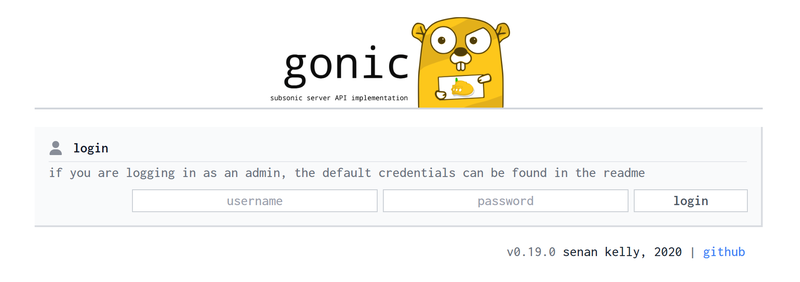
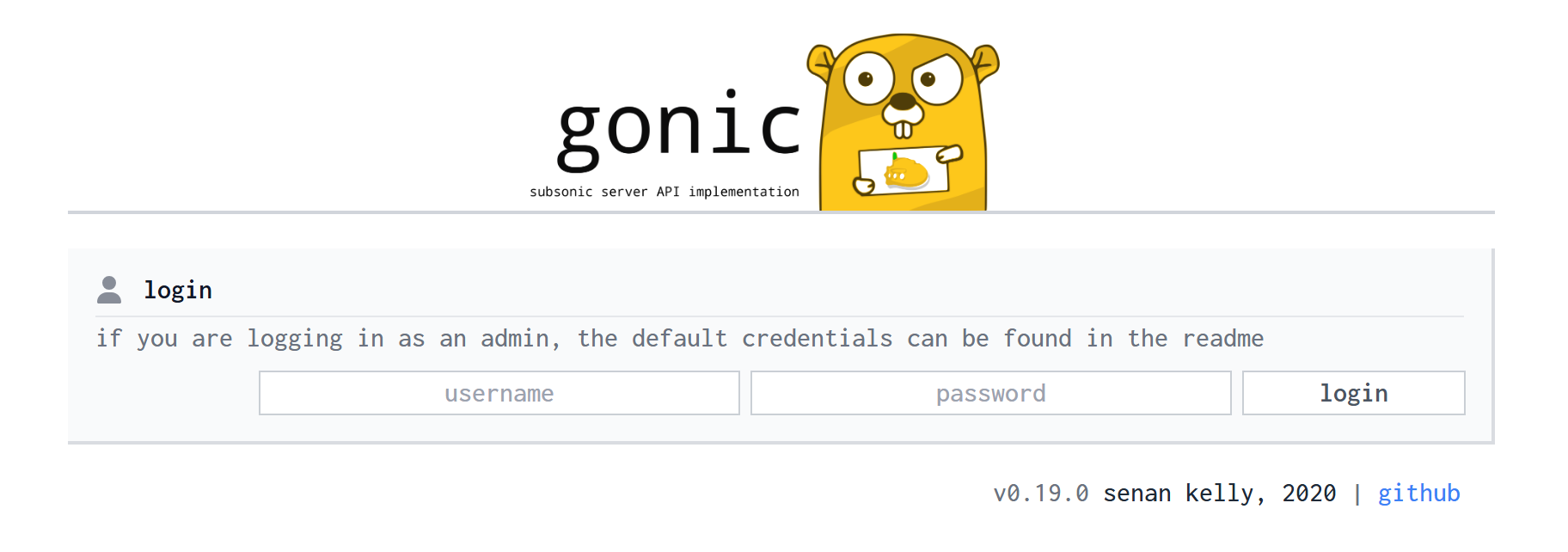
上記の画面が出れば構築成功だ!
gonic のデフォルトログインはユーザー名がadmin、パスワードもadminだ。
導入後は、できるだけ早くパスワード変更してくれ。